
Descarga Capto Screen Capture Record – Herramienta Gratuita y Segura para Capturar y Grabar Pantalla
Resumen de Capto Screen Capture Record
Capto Screen Capture Record es un completo paquete premium que te permite capturar, editar y compartir grabaciones de pantalla de alta calidad en un único flujo de trabajo. Diseñado para educadores, mercadólogos y desarrolladores, Capto combina modos de captura de pantalla completa, región y una función especializada para páginas web, facilitando la obtención exactamente lo que necesitas sin pasos adicionales. Las grabaciones se renderizan en HD completo a un suave 60 fps, mientras que el editor integrado ofrece herramientas de anotación, recorte y controles precisos para los canales de audio.
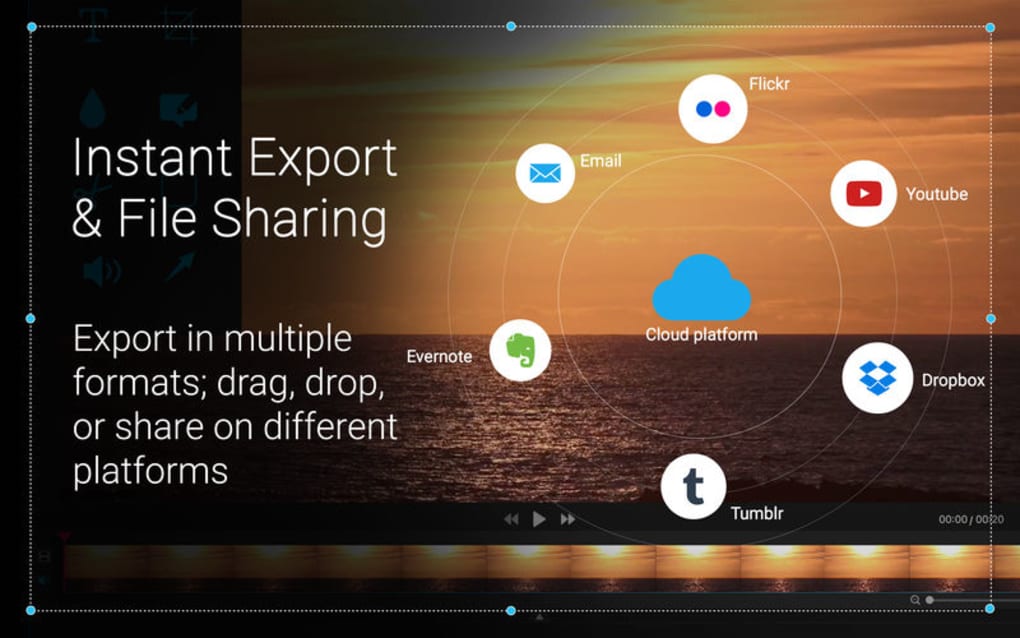
Ya sea que estés produciendo una tutorial, una demostración de producto o un video rápido para reportar errores, Capto busca convertirse en la única herramienta de captura de pantalla que necesitarás. Su interfaz alberga gran poder, lo que puede parecer un poco densa al principio, pero una vez dominada, desbloquea un flujo de trabajo que rivaliza con alternativas más costosas. Capto también admite exportar a formatos comunes como MP4, MOV y GIF, e integra servicios en la nube para compartir fácilmente.
En resumen, Capto ofrece una solución profesional que equilibra flexibilidad con una curva de aprendizaje que recompensa a los usuarios frecuentes.
Características Principales que Distinguen a Capto
- Modos de captura de pantalla completa, por región y página web para capturas precisas.
- Grabación en HD completo (1920×1080) a 60 fps para videos cristalinos.
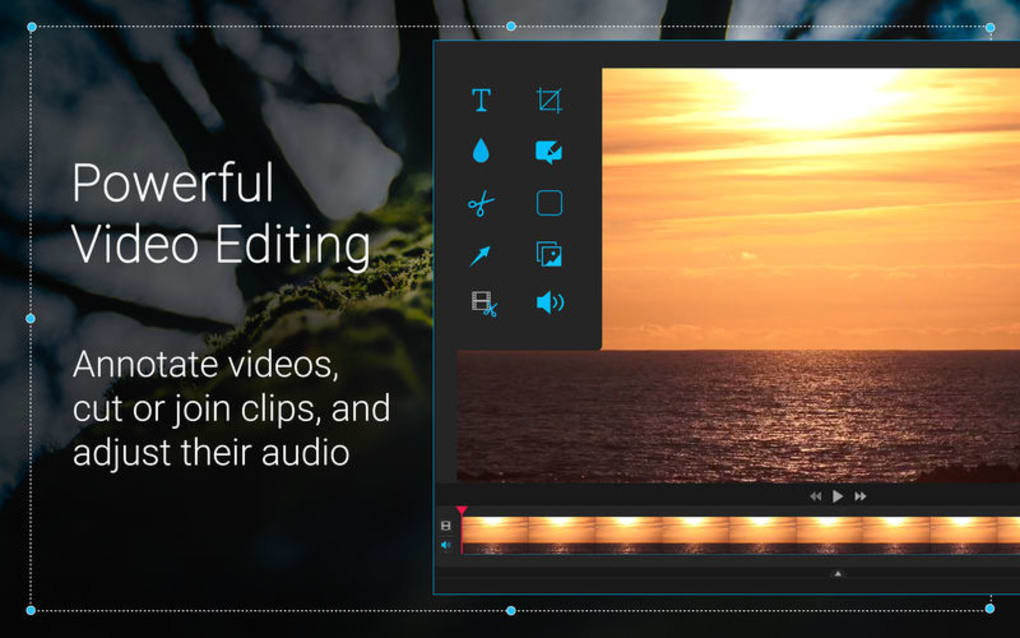
- Editor integrado potente con anotaciones, llamadas de atención y superposiciones de texto.
- Recortar, cortar y unir clips de video sin salir de la aplicación.
- Control independiente de canales de audio para micrófono y sonido del sistema.
- Opciones de exportación: MP4, MOV, GIF y secuencias de imágenes.
- Compartir directamente en YouTube, Vimeo y proveedores de almacenamiento en la nube.
- Atajos de teclado (personalizables) para capturas rápidas.
- Biblioteca integrada para organizar grabaciones y capturas.
- Licencia multiplataforma compatible con Windows y macOS.
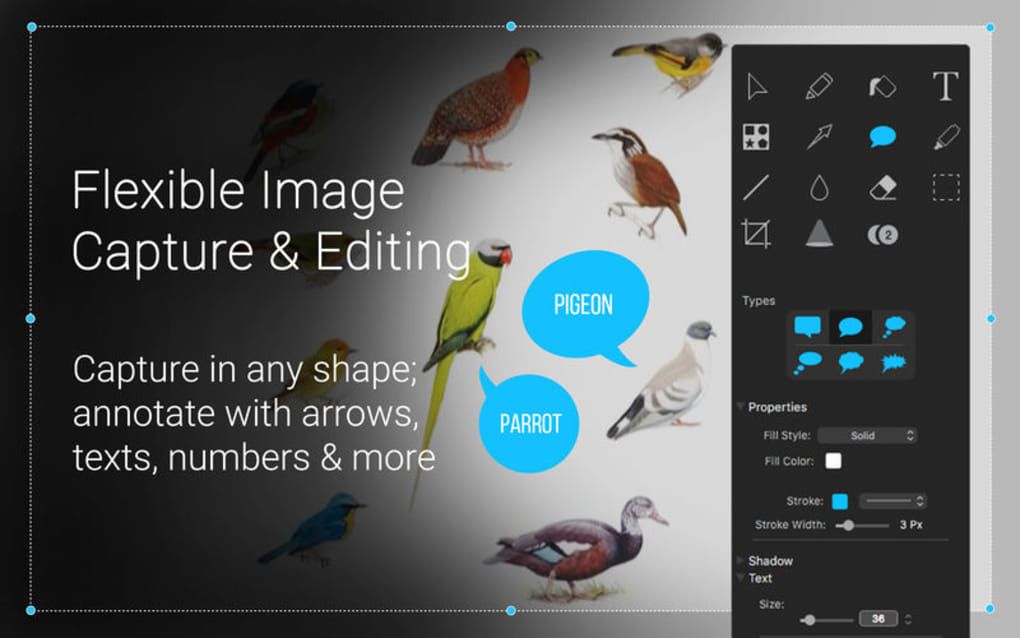
Más allá de las capacidades básicas de captura, el conjunto de anotaciones de Capto incluye formas, flechas y una herramienta de texto flexible que te permite resaltar elementos de la interfaz o agregar instrucciones paso a paso directamente en la línea de tiempo del video. La vista de biblioteca utiliza etiquetas inteligentes y carpetas, permitiéndote recuperar proyectos anteriores en segundos, una verdadera ganancia de tiempo para quienes gestionan múltiples tutoriales. Aunque la interfaz puede parecer densa en funcionalidades, cada herramienta está ubicada con un flujo de trabajo lógico en mente, reduciendo la necesidad de editores de terceros. Para equipos, Capto también ofrece un modo colaborativo donde puedes compartir un archivo de proyecto y permitir que colegas añadan comentarios o capas adicionales sin tener que volver a exportar todo el video. Esto lo convierte en una elección sólida para programas de capacitación remota y equipos de lanzamiento de productos.
Guía de Instalación y Uso Diario
Empezar con Capto es sencillo. Visita el sitio web oficial, haz clic en el botón "Descargar Prueba Gratis" y selecciona el instalador adecuado para Windows o macOS. El instalador está firmado y verificado, garantizando una descarga segura libre de malware. Tras ejecutar el archivo .exe (Windows) o .dmg (macOS), sigue las instrucciones en pantalla: acepta el acuerdo de licencia, elige una carpeta de instalación y deja que el asistente copie los archivos necesarios. Una vez instalado, inicia Capto desde el acceso directo del escritorio o la carpeta Aplicaciones.
En el primer inicio, Capto te guía por una breve presentación que destaca los modos de captura y la disposición del editor. Para grabar, selecciona el botón de captura en la barra de herramientas y elige uno de los tres modos: Pantalla completa, Región o Página web. Para capturas regionales, simplemente haz clic y arrastra para definir el área; para el modo página web, pega la URL y deja que Capto renderice la página antes de grabar. Presiona el botón rojo "Grabar" para iniciar, y utiliza los controles de pausa/reanudar según sea necesario. Al detener la grabación, el clip aparece en la biblioteca donde puedes hacer doble clic para abrir el editor.
Dentro del editor, la línea de tiempo está en la parte inferior, mientras que las herramientas de anotación se sitúan en el lado izquierdo. Arrastra los extremos del clip para recortar las secciones no deseadas, luego haz clic en el ícono "Texto" para agregar llamadas de atención. Usa el panel "Audio" para silenciar el sonido del sistema o aumentar la entrada de tu micrófono.
Cuando estés satisfecho, haz clic en "Exportar", elige tu formato y resolución deseados, y pulsa "Guardar". El archivo exportado se puede subir directamente a YouTube mediante la opción de compartir integrada o guardarse localmente para una distribución posterior. Para usuarios avanzados, el panel de preferencias de Capto permite asignar atajos de teclado personalizados, establecer configuraciones predeterminadas de exportación y habilitar copias de seguridad automáticas de la biblioteca en tu carpeta de nube preferida.
Visión General de Compatibilidad y Ventajas y Desventajas Equilibradas
Capto es compatible nativamente con Windows 10/11 (64 bits) y macOS 12 Monterey o posterior. La aplicación funciona sin problemas en hardware de consumo típico, requiriendo al menos 4 GB de RAM y un procesador de doble núcleo para grabaciones básicas; sin embargo, para capturas en HD completo a 60 fps, se recomienda un procesador de cuádruple núcleo y 8 GB de RAM. El software también se integra con micrófonos externos y cámaras web, haciéndolo una opción flexible para creadores que necesitan audio de múltiples fuentes o efectos de imagen en imagen.
Ventajas
- Grabación HD a 60 fps de alta calidad asegura una reproducción suave.
- Editor todo en uno elimina la necesidad de herramientas de terceros.
- Múltiples modos de captura, incluyendo una captura de página web única.
- Conjunto robusto de anotaciones ideal para tutoriales y documentación.
- Exportación directa a plataformas de video populares y servicios en la nube.
- Atajos personalizables aceleran flujos de trabajo repetitivos.
Desventajas
- La interfaz puede parecer abarrotada para usuarios primerizos.
- Recordatorios ocasionales para actualizar la licencia.
- Algunas teclas de atajo pueden no funcionar en versiones antiguas de macOS.
- El precio completo de la licencia es de 49,99 $, lo que puede ser elevado para usuarios casuales.
- No hay soporte nativo para Linux.
Veredicto Final: Capto ofrece una experiencia profesional de captura de pantalla con un conjunto de funciones que rivaliza con muchos competidores pagos. Aunque la curva de aprendizaje es un poco pronunciada, la recompensa en productividad y calidad de video lo convierte en una inversión digna para educadores, mercadólogos y desarrolladores.
Preguntas Frecuentes y Reflexiones Finales
¿Puedo usar Capto de forma gratuita?
Capto ofrece una prueba gratuita de 14 días con todas las funciones. Después de la prueba, necesitarás comprar una licencia para seguir usando el software sin marcas de agua.
¿Capto admite exportar a GIF?
Sí, el diálogo de exportación incluye la opción de guardar tu grabación como un GIF animado, ideal para demostraciones rápidas en redes sociales.
¿Qué fuentes de audio puedo capturar simultáneamente?
Capto graba tanto el audio del sistema como la entrada del micrófono en pistas separadas, permitiéndote ajustar cada canal independientemente durante la edición.
¿Hay una función exclusiva para Mac que los usuarios de Windows pierden?
La versión para macOS incluye soporte nativo para capturar la barra táctil (Touch Bar) en modelos de MacBook compatibles, una característica que no aplica a Windows.
¿Cómo maneja Capto archivos de video grandes?
Capto utiliza algoritmos de compresión eficientes que mantienen los tamaños de archivo razonables sin sacrificar calidad. También puedes exportar a resoluciones más bajas para reducir aún más el tamaño.
En conclusión, Capto Screen Capture Record es una solución robusta y rica en funciones que te permite crear grabaciones de pantalla pulidas sin tener que gestionar múltiples programas. Su captura en alta resolución, editor completo y opciones de compartición sin problemas lo convierten en una excelente inversión para cualquier persona que se tome en serio los tutoriales de video o las demostraciones de productos. ¿Listo para elevar tu flujo de trabajo de captura de pantalla? Descarga Capto ahora y comienza tu prueba gratuita hoy.







